
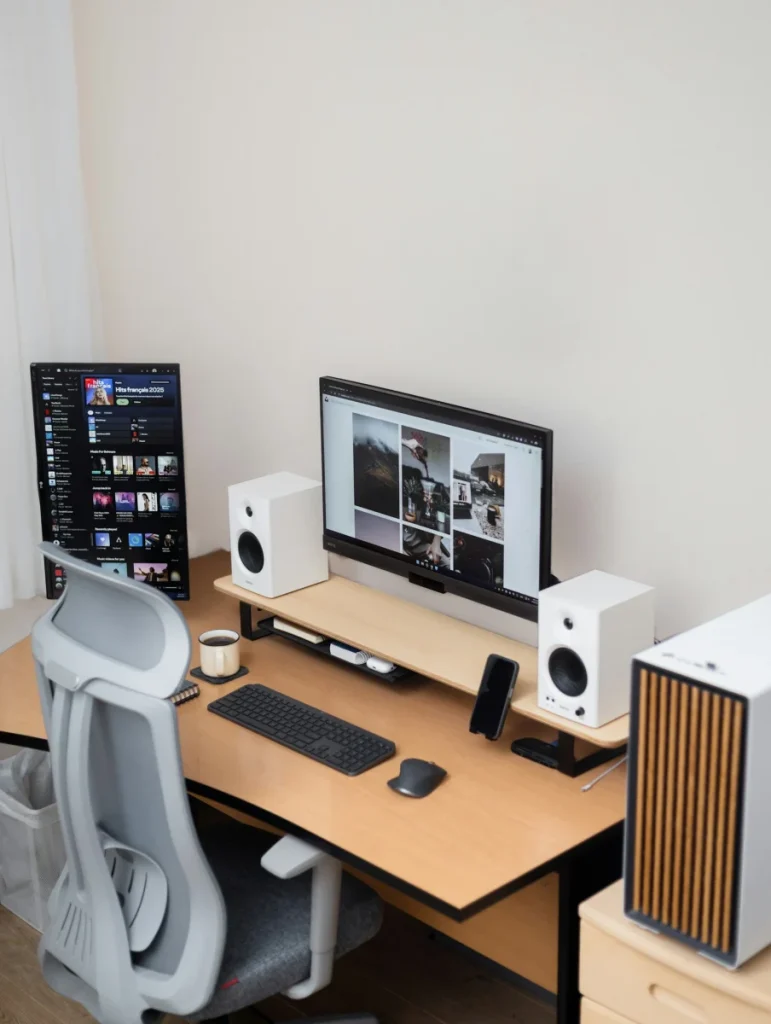
La parte más importante de conectar dos monitores no es que ambos enciendan, sino que el escritorio coincida con su posición física. Si el cursor salta por el lado equivocado o el texto cambia demasiado de tamaño, empieza por la configuración de pantalla.
Extender y duplicar resuelven tareas distintas
Duplicar muestra el mismo contenido en ambas pantallas. Extender crea un escritorio con más espacio para repartir ventanas. Para trabajar con un documento y una referencia a la vez, normalmente interesa extender. Para enseñar una presentación, duplicar puede ser más sencillo.
Abre Configuración, Sistema y Pantalla. Utiliza Identificar y coloca los rectángulos como están los monitores sobre la mesa. Microsoft documenta estas opciones y la selección de pantalla principal en su guía de varios monitores.
Ajusta cada pantalla por separado
- Selecciona el monitor antes de cambiar su resolución y escala.
- Comprueba que el texto resulte legible a tu distancia de trabajo.
- Elige como principal la pantalla que utilizas para las tareas centrales.
- Prueba el recorrido del cursor por varias alturas del borde compartido.
Si la segunda pantalla no aparece
Comprueba alimentación, entrada seleccionada y conexión. Si hay una base o adaptador, consulta cuántas pantallas admite a la resolución prevista. Conectar dos salidas no garantiza que el portátil pueda utilizarlas simultáneamente en cualquier modo.
Prueba una conexión directa cuando sea posible y cambia una sola pieza cada vez. Anota puerto, cable y entrada utilizados; así podrás distinguir un fallo de la pantalla de un límite de la base.
Comprueba una sesión completa
Abre tus aplicaciones habituales, mueve una ventana entre monitores y prueba una videollamada compartiendo solo la pantalla prevista. Revisa también qué sucede al desconectar y volver a conectar el portátil. Un escritorio cómodo debe seguir siendo predecible después de una pausa, no solo durante el primer montaje.